
Ziel dieses Teils
In diesem Abschnitt binden wir den Zendure Hyper 2000 so an, dass er seine Daten an deinen lokalen MQTT-Broker im ioBroker sendet.
Am Ende dieses Teils:
- läuft der MQTT-Broker stabil
- der Hyper sendet lokal
- der Zendure-Adapter arbeitet im „Local Mode“
- die Grundlage für die Übergabe an Loxone Miniserver ist geschaffen
⚠️ Wichtig vorab
Der Hyper kann ganz normal über die Zendure-Cloud betrieben werden.
Dann brauchst du keinen MQTT-Broker und auch keinen Cloud-Disconnector.
Die lokale Variante ist kein offizieller Zendure-Weg.
Wir nutzen hier ein Community-Tool, um die MQTT-Adresse im Gerät umzustellen.
Das machst du auf eigene Verantwortung.
📌 Voraussetzungen
- ioBroker läuft (siehe Teil 1)
- MQTT-Adapter ist installiert
- Feste IP für ioBroker im Router
- Windows-PC mit Bluetooth (für das Tool)
- Hyper 2000 ist im gleichen Netzwerk erreichbar
🔧 Schritt 1 – MQTT Broker im ioBroker vorbereiten
Bevor wir den Hyper umstellen, muss der Broker sauber laufen.
1️⃣ MQTT-Adapter konfigurieren
Im ioBroker Admin:
- Adapter → MQTT installieren
- Instanz öffnen
- Modus: Server/Broker
- Port: Standard 1883
- Zugriff aus lokalem Netzwerk erlauben
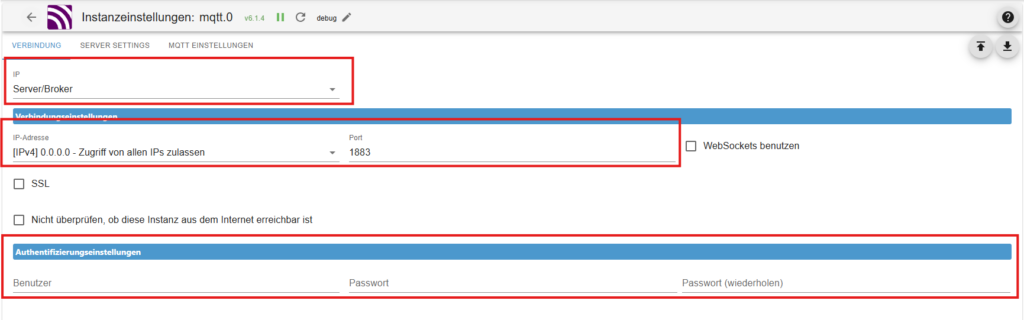
Für den ersten Test kannst du Authentifizierung deaktiviert lassen.
Später kannst du das absichern.
Speichern und Instanz starten.
Der Adapter muss grün sein.
2️⃣ Verbindung testen (empfohlen)
Installiere auf deinem PC z. B. MQTT Explorer und verbinde dich mit:
IP-deines-ioBroker:1883
Alternativ kannst du in ioBroker prüfen:
mqtt.0 → info → clients

Wenn sich dein PC verbindet, funktioniert der Broker.
Erst dann geht es weiter.
🔄 Schritt 2 – Hyper auf lokalen MQTT umstellen
Jetzt kommt der inoffizielle Teil.
Wir nutzen das GitHub-Tool:
zendure-cloud-disconnector
Dieses verbindet sich per Bluetooth mit dem Hyper und ändert intern die MQTT-Server-Adresse.
🔹 Ablauf
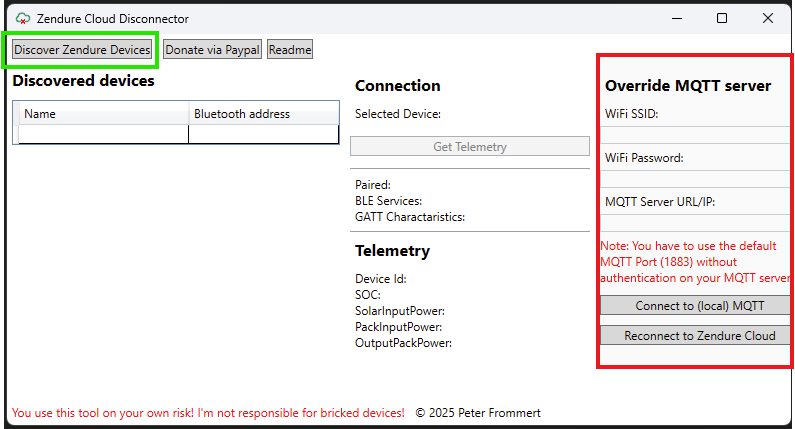
- Tool starten
- „Discover“ klicken
- Hyper auswählen
- Gerätetyp „Wechselrichter“ auswählen
- WLAN eintragen (2,4 GHz verwenden)
- MQTT Server = feste IP vom ioBroker
- Port leer lassen
- „Connect to local MQTT“ klicken
Damit wird im Hyper die Cloud-MQTT-Adresse durch deine lokale ersetzt.
🚨 Entscheidender Punkt: Sauberer Neustart
Damit der Hyper die neue Konfiguration wirklich übernimmt, darf beim Neustart keine aktive Cloud- oder App-Verbindung bestehen.
Ich habe es so gemacht:
- Tool schließen
- Bluetooth am PC deaktivieren
- Zendure App komplett schließen
- Handy in Flugmodus
- In der Fritzbox dem Hyper Internet entziehen
Erst danach den Hyper neu starten.
🔌 Richtiger Neustart
Nicht nur kurz ausschalten.
- Taste gedrückt halten
- beim zweiten Blinken (ca. 6 Sekunden) loslassen
- Gerät stromlos machen
- wieder einschalten
Dieser Schritt ist wichtig – sonst bleibt der Hyper gerne bei der Cloud.
📡 Schritt 3 – Prüfen ob Daten lokal ankommen
Jetzt prüfen wir, ob der Hyper wirklich lokal sendet.
Im MQTT Explorer oder in ioBroker unter:
mqtt.0 → info → clients
sollte ein neuer Client erscheinen.
Wenn nichts auftaucht:
- Broker läuft nicht korrekt
- IP falsch
- Neustart nicht sauber
- Hyper hat noch Internetzugang
Erst wenn hier eine Verbindung sichtbar ist, geht es weiter.
⚙️ Schritt 4 – Zendure Adapter auf „Lokal“ stellen
Im ioBroker:
Zendure Solarflow Adapter öffnen
Modus auf „Lokal“ stellen
Seriennummer eintragen
Speichern
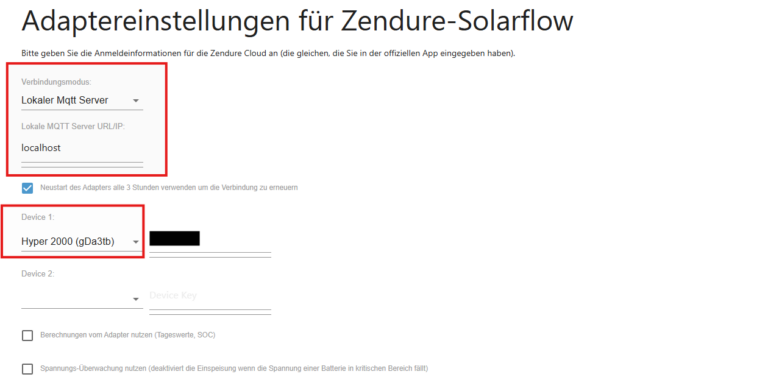
Jetzt sollten im Objektbaum Werte erscheinen wie:
- SoC
- Ladeleistung
- PV-Leistung
- Netzbezug
🧪 Ergebnis dieses Teils
Wenn alles funktioniert:
- Hyper sendet an deinen lokalen Broker
- ioBroker empfängt die Daten
- keine direkte Cloud-Weitergabe an Loxone
Damit ist die Grundlage für Teil 3 geschaffen.
🔜 Ausblick
- bereiten wir die Daten für Loxone auf
- definieren die Struktur
- und übertragen erste Live-Werte per UDP